
UX para apps móviles corporativas: patrones que reducen la capacitación
Patrones de diseño concretos para apps internas de campo, planta y ventas que reducen la capacitación, y cómo medir si de verdad están funcionando.
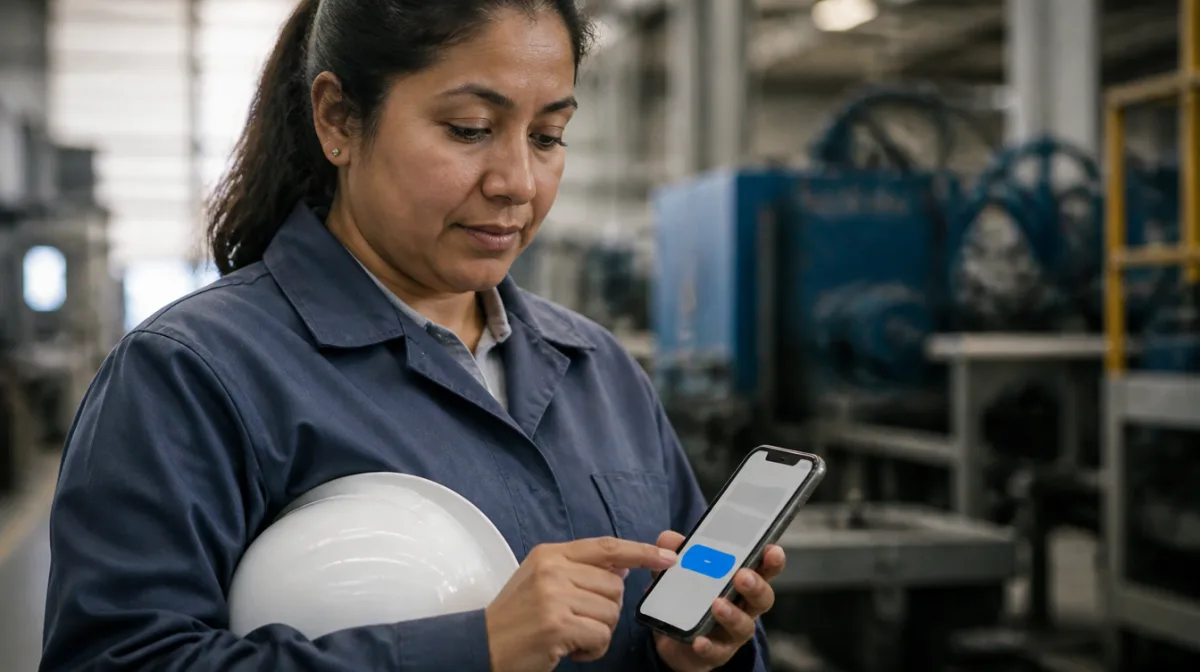
Una app corporativa reduce la capacitación cuando cada pantalla resuelve una sola tarea, precarga lo que el sistema ya sabe, usa el lenguaje de la operación, captura sin teclado, explica sus errores y muestra qué está pendiente sin conexión. Se comprueba midiendo tiempo a la primera tarea, errores, tickets y abandono.
Una app corporativa bien diseñada no necesita curso: la persona la abre, reconoce su tarea y la termina. Eso no depende del estilo visual, sino de patrones concretos —una tarea por pantalla, valores por defecto, captura sin teclado, errores recuperables— que se pueden verificar y medir antes de llegar a producción.
Ya escribimos sobre las tendencias de UX/UI que valen la pena en software corporativo. Este artículo baja al detalle: qué decisiones de diseño, pantalla por pantalla, hacen que un operador de almacén, un vendedor en ruta o una supervisora de planta aprendan la app usándola, y cómo comprobar que funcionaron.
¿Por qué una app interna termina necesitando capacitación?
Porque casi siempre se diseña desde el sistema y no desde el trabajo. El punto de partida es el modelo de datos del ERP o del CRM: si el registro tiene cuarenta campos, la pantalla tiene cuarenta campos. Si el sistema llama «documento de salida» a lo que en el almacén todos llaman «remisión», la app dice «documento de salida».
El resultado es una herramienta correcta desde el punto de vista técnico y ajena para quien la usa. La capacitación se vuelve el parche: sesiones, manuales en PDF y un compañero que «ya le sabe» y resuelve dudas. Ese costo no aparece en la cotización del proyecto, pero se paga cada vez que entra alguien nuevo, y en operaciones con alta rotación eso ocurre todo el tiempo.
La alternativa es tratar la capacitación como un defecto de diseño. Los ocho patrones siguientes son los que más dudas eliminan en apps de campo, planta, almacén y ventas.
1. Una tarea principal por pantalla
Cada pantalla debería responder a una sola pregunta: ¿qué vine a hacer aquí? Registrar una entrega, levantar un pedido, reportar una falla. Cuando una pantalla permite capturar, consultar, aprobar y editar a la vez, el usuario tiene que decidir antes de actuar, y cada decisión es una oportunidad de error.
En la práctica esto produce flujos con más pasos, pero con mucho menos esfuerzo mental. El botón principal debe ser evidente, quedar al alcance del pulgar y decir exactamente lo que hace: «Confirmar entrega», no «Aceptar». Las áreas táctiles amplias y el contraste suficiente también forman parte del patrón cuando la app se usa con guantes o a pleno sol.
2. Valores por defecto que ya saben la respuesta
La mayoría de los datos que una app corporativa pide ya los conoce: quién la está usando, en qué sucursal, en qué turno, qué ruta tiene asignada, cuál fue el último cliente que visitó. Pedirle a la persona que los capture otra vez es trabajo inútil y una fuente constante de errores.
Un buen valor por defecto convierte un campo en una confirmación. La fecha es hoy, el almacén es el del usuario, la cantidad es la del pedido original. Si el dato es correcto, la persona avanza; si no, lo cambia. Lo que no hay que hacer es dejar el campo vacío por prudencia: un campo vacío obliga a pensar, y pensar en cada campo es lo que vuelve lenta una captura.
3. El lenguaje de la operación, no el del sistema
Los nombres de botones, campos y estados deben ser los que la gente usa en el piso, no los del modelo de datos. Si en la planta se habla de «paro» y el sistema dice «evento de indisponibilidad», la app debe decir «paro». Si los vendedores dicen «pedido» y el ERP dice «orden de venta», la pantalla dice «pedido».
Conseguirlo requiere algo sencillo que casi nunca se hace: escuchar cómo habla la operación antes de diseñar. Un par de recorridos en campo y la revisión de los mensajes que el equipo intercambia a diario revelan el vocabulario real. Ese glosario se respeta en todas las pantallas, incluidos los mensajes de error.
4. Capturar sin teclado
Escribir en un teléfono de pie, con guantes o con una caja en la otra mano es lento y propenso a errores. Cada dato que se pueda capturar sin teclado debería capturarse así: escaneo de código de barras o QR para productos y ubicaciones, fotografía como evidencia en lugar de descripción, selección en listas cortas en lugar de texto libre y firma en pantalla para confirmar recepciones.
Estas capacidades dependen del hardware y de la tecnología con que se construye la app. El acceso a la cámara, a un escáner integrado o a lectores externos se resuelve distinto en una app nativa que en una híbrida, y conviene definirlo al inicio del proyecto. Lo explicamos en desarrollo de aplicaciones móviles nativas e híbridas.
5. Errores que se corrigen sin llamar a nadie
Un mensaje como «Error 500» u «Operación no válida» obliga a la persona a pedir ayuda. Un buen mensaje de error dice qué pasó y qué hacer: «Este producto no está en el pedido. Escanea otro o agrégalo como excedente». La diferencia entre ambos es una llamada a soporte.
Además del mensaje, importa la recuperación. La app debe conservar lo que ya se capturó cuando algo falla, permitir deshacer la última acción y validar los datos en el momento, campo por campo, en lugar de rechazar todo el formulario al final. Perder cinco minutos de captura por un error en el último campo es la forma más rápida de que alguien vuelva al papel.
6. Estado offline siempre visible
En almacenes, rutas de reparto y naves industriales la conectividad es intermitente. Una app que no lo contempla deja a la persona con la duda de si su registro se guardó, y esa duda produce capturas duplicadas o registros perdidos.
El patrón es sencillo de describir y exigente de implementar: la app funciona sin conexión, guarda localmente, sincroniza cuando vuelve la red y muestra en todo momento qué está sincronizado y qué está pendiente. En operaciones de reparto este punto es crítico; lo tratamos en software para logística y última milla.
7. Consistencia entre pantallas
Si el botón de confirmar está abajo a la derecha en una pantalla y arriba en otra, la persona tiene que buscarlo cada vez. Si deslizar a la izquierda archiva en un módulo y elimina en otro, tarde o temprano alguien pierde información. La consistencia es lo que permite que aprender una pantalla sirva para aprender las demás.
Se resuelve con un sistema de componentes definido desde el diseño: los mismos botones, los mismos patrones de lista, los mismos mensajes y la misma navegación en toda la app.
8. Ayuda en contexto en lugar de manuales
Nadie abre un manual en PDF a media ruta. La ayuda útil vive dentro de la pantalla: un texto breve bajo el campo que suele generar dudas, un ejemplo del formato esperado, un recorrido guiado la primera vez que alguien usa un flujo nuevo. Cuando una pantalla necesita más de una línea de explicación, suele ser señal de que hay que simplificarla, no de que falta documentación.
¿Qué evita cada patrón y cómo se mide?
| Patrón | Qué evita | Cómo medirlo |
|---|---|---|
| Una tarea por pantalla | Decisiones innecesarias antes de actuar | Tiempo para completar la tarea |
| Valores por defecto | Capturas repetidas y datos inconsistentes | Campos editados por registro |
| Lenguaje de la operación | Dudas sobre qué significa cada opción | Preguntas recurrentes a soporte |
| Captura sin teclado | Errores de digitación | Registros corregidos después de guardarse |
| Errores recuperables | Capturas perdidas y llamadas de ayuda | Tickets de soporte por usuario |
| Estado offline visible | Registros duplicados o perdidos | Duplicados detectados al sincronizar |
| Consistencia | Reaprender cada módulo | Tiempo a la primera tarea en módulos nuevos |
| Ayuda en contexto | Dependencia de manuales y compañeros | Abandono de flujos en el primer uso |
¿Cómo se sabe si la capacitación realmente bajó?
Los patrones anteriores son hipótesis hasta que se miden con usuarios reales. Cuatro indicadores bastan para saber si el diseño está funcionando, y conviene definirlos antes del lanzamiento para tener con qué comparar:
- Tiempo a la primera tarea completada: cuánto tarda alguien nuevo en terminar su flujo principal sin ayuda. Es el indicador más directo de cuánta capacitación hace falta.
- Tasa de error: cuántos registros se corrigen, se rechazan o se capturan dos veces. Un número alto señala pantallas confusas o validaciones tardías.
- Tickets y consultas de soporte: cuántas dudas llegan y sobre qué pantallas. Agrupadas por tema, muestran exactamente dónde falla el diseño.
- Abandono de flujos: en qué paso la gente deja una captura a medias. Suele coincidir con el campo o la decisión que no se entiende.
Lo ideal es instrumentar la app para registrar estos datos desde la primera versión. Sin medición, la conversación sobre diseño se reduce a opiniones; con medición, se convierte en una lista priorizada de pantallas por corregir.
¿En qué momento del proyecto se pierden estos patrones?
Casi nunca se pierden por falta de conocimiento, sino por presión de calendario y de alcance. Hay tres momentos de riesgo:
- En el diseño, cuando las pantallas se derivan directamente del modelo de datos sin observar la operación. Es uno de los errores que más encarecen las apps empresariales.
- En el desarrollo, cuando se recortan los mensajes de error, los estados vacíos y el manejo offline por considerarlos detalles. Son justo lo que evita la capacitación.
- En las pruebas, cuando solo se verifica que la función opere y no que una persona real la entienda. Un proceso de aseguramiento de calidad completo incluye pruebas de uso en condiciones reales: con prisa, con mala señal y con usuarios nuevos.
Después del lanzamiento, los datos de uso deben alimentar las siguientes versiones. Una app corporativa no queda terminada el día que sale; mejora con cada ciclo, como describimos en el ciclo de vida de una aplicación móvil.
Cada pregunta que alguien hace sobre una pantalla es un defecto de diseño con nombre y apellido.
Puntos clave
- La capacitación constante es un síntoma de diseño, no una necesidad de la operación.
- Una tarea por pantalla, valores por defecto y captura sin teclado eliminan la mayoría de las dudas.
- El estado offline visible y los errores recuperables evitan registros perdidos y llamadas a soporte.
- Tiempo a la primera tarea, tasa de error, tickets y abandono de flujos dicen si el diseño funciona.
- Estos patrones se pierden cuando se recortan por calendario: hay que protegerlos en el alcance y en las pruebas.
Preguntas frecuentes
Respuestas directas para cotizar, decidir stack o validar si conviene construir.
Es el diseño de la experiencia de quienes usan la app para trabajar: operadores, vendedores, técnicos o supervisores. A diferencia de una app de consumo, su objetivo no es retener la atención, sino que la persona complete su tarea rápido, sin errores y sin necesitar capacitación ni la ayuda de un compañero.
Diseñando cada pantalla para una sola tarea, precargando los datos que el sistema ya conoce, usando el vocabulario de la operación, capturando con escáner o fotografía en lugar de teclado y mostrando errores que explican qué hacer. Cuando alguien pregunta cómo usar una pantalla, esa pantalla debe simplificarse.
Cuatro: el tiempo que tarda un usuario nuevo en completar su primera tarea sin ayuda, la tasa de registros corregidos o duplicados, el volumen de consultas a soporte por pantalla y el paso en que la gente abandona un flujo. Conviene medirlos desde la primera versión para poder comparar.
Si se usa en almacenes, rutas de reparto, naves industriales o zonas con mala señal, sí. Debe guardar localmente, sincronizar al recuperar la conexión y mostrar siempre qué está pendiente. Sin ese indicador, la gente duda si su registro se guardó y termina capturando dos veces o perdiendo información.
Sí, y no requieren un laboratorio. Basta con entregar la app a personas que nunca la han visto, pedirles que completen una tarea real en su entorno de trabajo y observar sin intervenir. Cada duda o pregunta revela una pantalla que conviene ajustar antes de que llegue a toda la operación.

Tendencias de UX/UI 2027 para aplicaciones corporativas
Qué cambios de diseño valen la pena en software empresarial y cuáles son moda que encarece sin mejorar el trabajo de nadie.

Software para logística y última milla en México: qué construir primero
El orden correcto para digitalizar distribución y última milla en México: qué módulo construir primero, cuál comprar y cuál dejar para después.

Gobernanza de datos para empresas medianas en México: por dónde empezar
Cómo ordenar los datos de una empresa mediana sin área de datos: dueños por dominio, glosario, catálogo mínimo, accesos por rol y calidad medible.